Sciences numériques et technologie
Internet : le fonctionnement d'un réseau
Activité 1 : créer un réseau simple avec Filius
Partie 1 : Créer un réseau simple
Prise en main du simulateur Filius
Regardez cette vidéo tutoriel qui vous permettra de réaliser les opérations de création d'un réseau simple ci-dessous.
Mise en place...
- Lancer le logiciel Filius
- Choisir la langue française (ou anglaise si vous souhaitez)
- Passer en mode conception
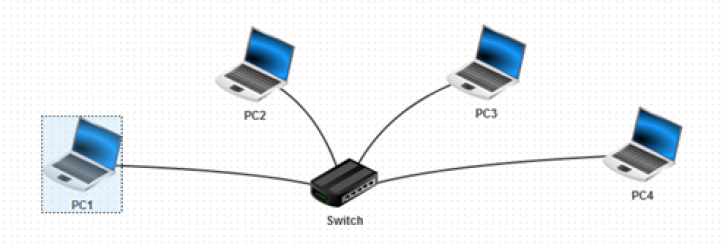
- Insérer tous les périphériques nécessaires comme ci-dessous
- Relier les périphériques ensembles à l'aide de câbles Ethernet
Paramétrage des clients
Pour qu'un périphérique puisse être identifié sur un réseau, il faut lui donner une adresse IP.
Vous choisirez les adresse IP du type 192.168.1.X pour chacun des périphériques sur le réseau. Avec X un nombre entier 0 < X < 255.
Partie 2 : Test de la communication
Commande ping
Pour tester la bonne communication entre les périphériques, nous allons utiliser la commande "ping". Cette dernière permet d'envoyer des paquets de données d'une machine A vers une machine B. Si la commande est exécutée sur la machine A, le "ping" devra être suivi par l'adresse IP de la machine B (ce qui correspond à un "pong"). On utilisera pour cela la console ou terminal.
Par exemple :
ping 192.168.0.2
Simulation d'une commande ping
- Passer en mode simulation
- Installer les outils adéquats
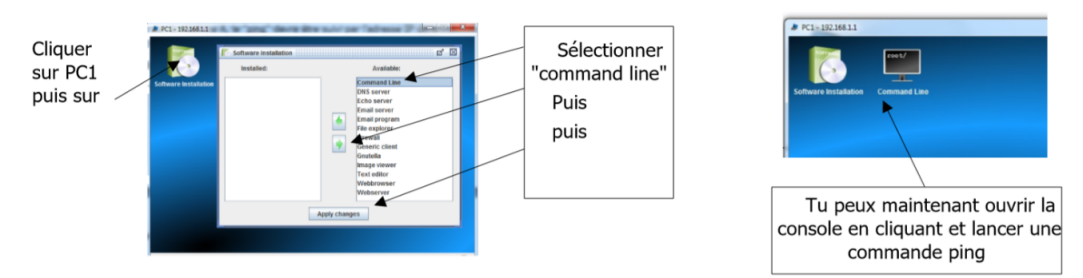 Installation des outils
- Saisir la commande ping dans l'outil console
 Commande ping
- Si la communication est bonne, on doit obtenir une réponse de ce type :
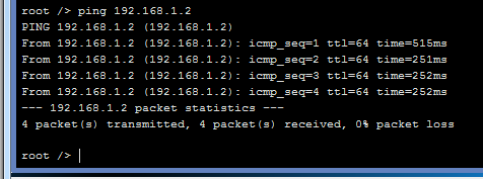 Communication correcte
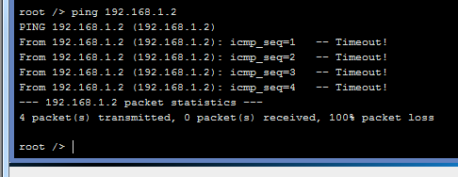 Communication incorrecte
- Sinon, la communication ne se fait pas, nous obtenons ce type de message.
 Vitesse de simulation
Activité 2 : Intégration d'un routeur
Plusieurs réseaux
Avec Filius, nous allons créer deux réseaux, appelés par la suite R1 et R2, comme indiqué sur le schéma.
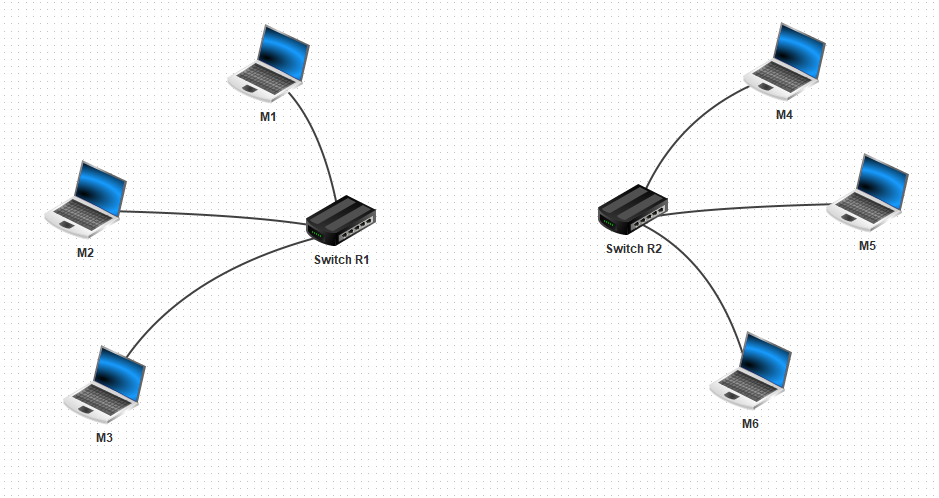
Réseau R1 composé de M1+M2+M3 et d'un switch
Réseau R2 composé de M4+M5+M6 et d'un switch
A présent, nous allons relier ces réseaux en ajoutant un routeur.
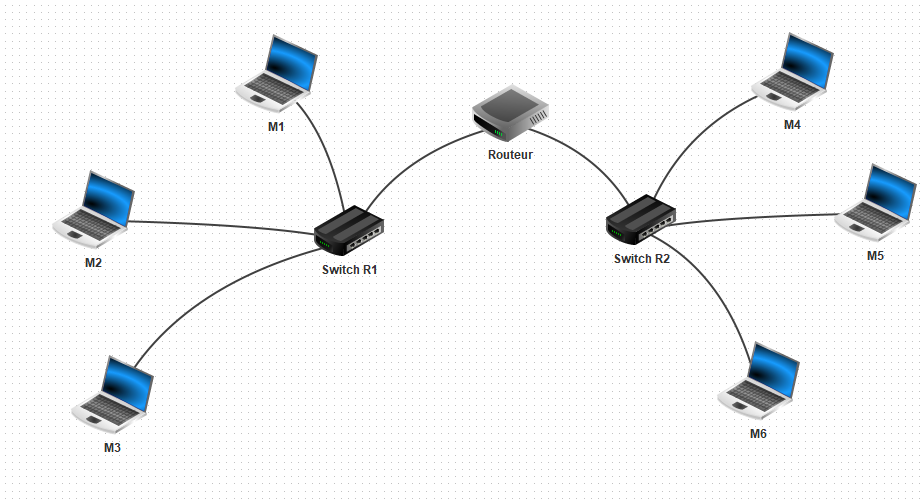
Au niveau du routeur il est nécessaire de fournir 2 adresses : une pour l'interface réseau relié au réseau R1 et une pour l'interface réseau reliée au réseau R2
Sélectionner Automatic Routing afin que le routeur gère automatiquement les tables de routages

Adressage du routeur
Pour chaque machine du réseau R1, renseigner l'adresse du routeur R1 dans le champ " Gateway" : "Passerelle". On fera de même avec le réseau R2.
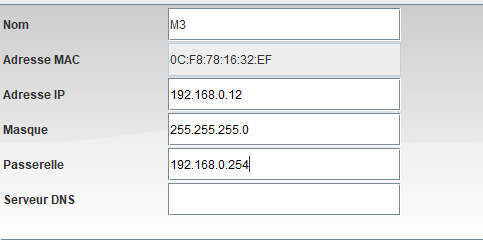
Nous pouvons tester le fonctionnement du réseau en faisant un ping entre 2 machines appartenant ou non au même réseau.
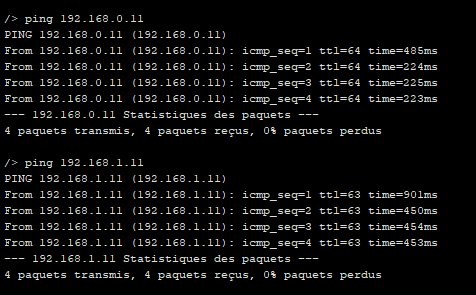
La commande traceroute permet de suivre le chemin emprunté par un paquet entre 2 machines ( M1 à M4). Essayez la.

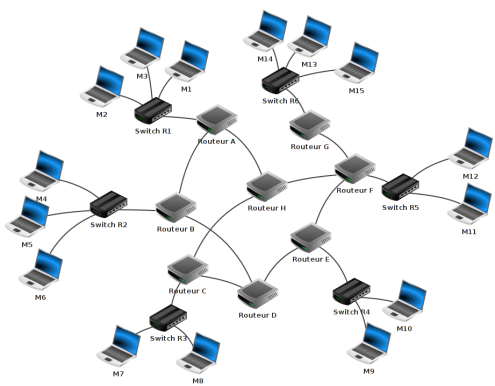
Activité 3 : Réseau complexe
Réseau complexe
- A l'aide du logiciel Filius, ouvrez le fichier : T1internetA3.fls (click)
- Faire un ping entre l'ordinateur M14 et l'ordinateur M9 pour vérifier la communication
- Faire un "traceroute" entre l'ordinateur M14 et l'ordinateur M9. Notez le chemin parcouru pour aller de la machine M14 à la machine M9
- Supprimez le câble réseau (clic droit sur le câble)qui relie le routeur F au routeur E (simulation de panne), refaites un "traceroute" entre M14 et M9. Que constatez-vous ?
Activité 4 : Créer un serveur web
La fonction la plus utilisée sur Internet actuellement est sans aucun doute la consultation de page web. Nous allons simuler et analyser les processus de base impliqués dans la communication entre un navigateur Web et un serveur Web distant.
À l'aide du logiciel Filius :
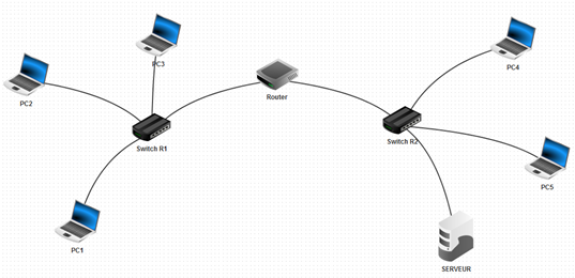
- Créer un réseau comprenant 3 machines et un réseau constitué de 2 machines et d'un serveur
- Relier ces 2 réseaux par un routeur
- Configurer les adresses IP et les passerelles de chacune des machines
- Ajouter un serveur web et un éditeur de texte, sur la machine appelée serveur
- Sur le bureau de votre serveur Web, démarrez l'application. “Webserver” en utilisant un double clic. Puis démarrez le serveur Web virtuel en cliquant sur le bouton démarrer.
- Ajouter un navigateur sur l'une des machines (PC1 par exemple) afin de consulter les pages web, pour cela en mode simulation, installer l'application "webbrowser" puis essayez d'établir une connexion au serveur Web en saisissant l'URL http://192.168.x.xx ( adresse IP du serveur ) dans le champ d'adresse de votre site web.
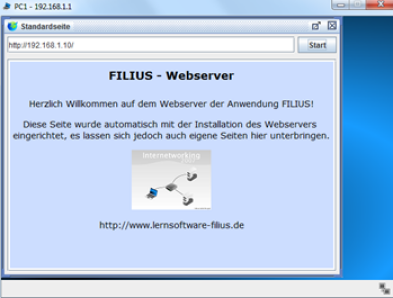
Nous avons établi une connexion mais ce n'est pas ainsi que nous communiquons habituellement avec les serveurs Web. Normalement, nous contactons un site Web en tapant son URL (Uniform Resource Locator) et non son adresse IP.
La résolution entre l'URL et l'adresse IP correspondante est effectuée par un serveur de noms de domaine, ce service dénommé DNS (Domain Name System) permet de traduire les adresses IP (exemple "128.93.162.163") en adresse symbolique (exemple "taboulet.fr") et vis versa. Nous allons maintenant le créer et le configurer.
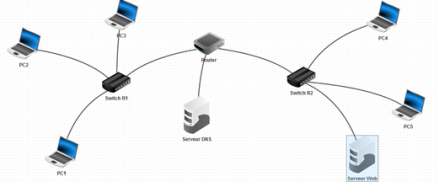
- Créez un nouveau serveur avec l'adresse IP 192.168.3.1 et la passerelle 192.168.3.254.
- Changer le nombre d'interfaces de votre routeur pour le passer à trois ( double clic, general, manage connexion, +)
- Indiquer l'adresse ip du serveur DNS 192.168.3.1 et de la passerelle 192.168.3.254 par exemples.
- Connecter le nouveau serveur au routeur avec un câble et indiquer sur le routeur la nouvelle interface réseau correspondant à la passerelle.
- Pour permettre à tous les ordinateurs d'utiliser le service du serveur DNS, nous devons ajouter l'adresse IP du serveur DNS à la configuration de chaque ordinateur portable.
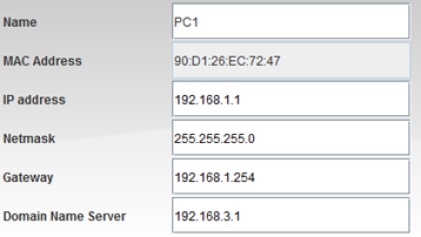
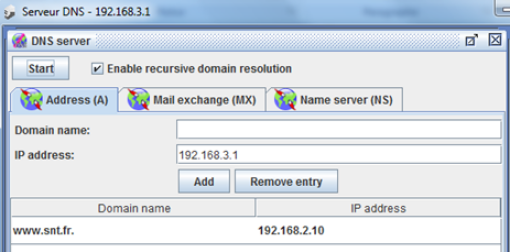
Enfin, nous devons attribuer à notre serveur Web une URL appropriée et l'ajouter à la table de référencement du serveur DNS afin que nous puissions y accéder par son nom :
- Sélectionner le serveur DNS
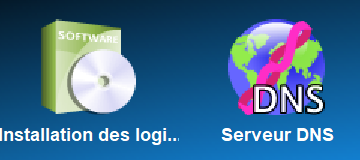
- Installer l'application "serveur DNS"
- La démarrer
- Indiquer le nom de domaine : www.snt.fr
- L'adresse IP du serveur web
- Cliquer sur Ajouter
- Cliquer sur Démarrer pour démarrer le serveur
Tester la connexion à l'aide du navigateur Web sur le PC1 en recherchant l'URL : http://www.snt.fr
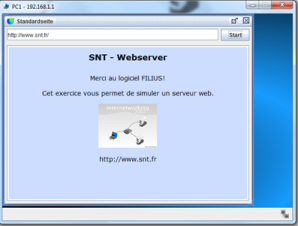
Pour personnaliser la page d'accueil du site web :
- Lancer l'éditeur de texte installé sur le serveur Web
- Ouvrir la page d'accueil de votre site qui se nomme toujours index.html qui se trouve dans le répertoire racine / webserver
- Modifier les informations souhaitées.
Contenu venant des enseignants de SNT du Lycée La Martinière Diderot à Lyon